PowerToys
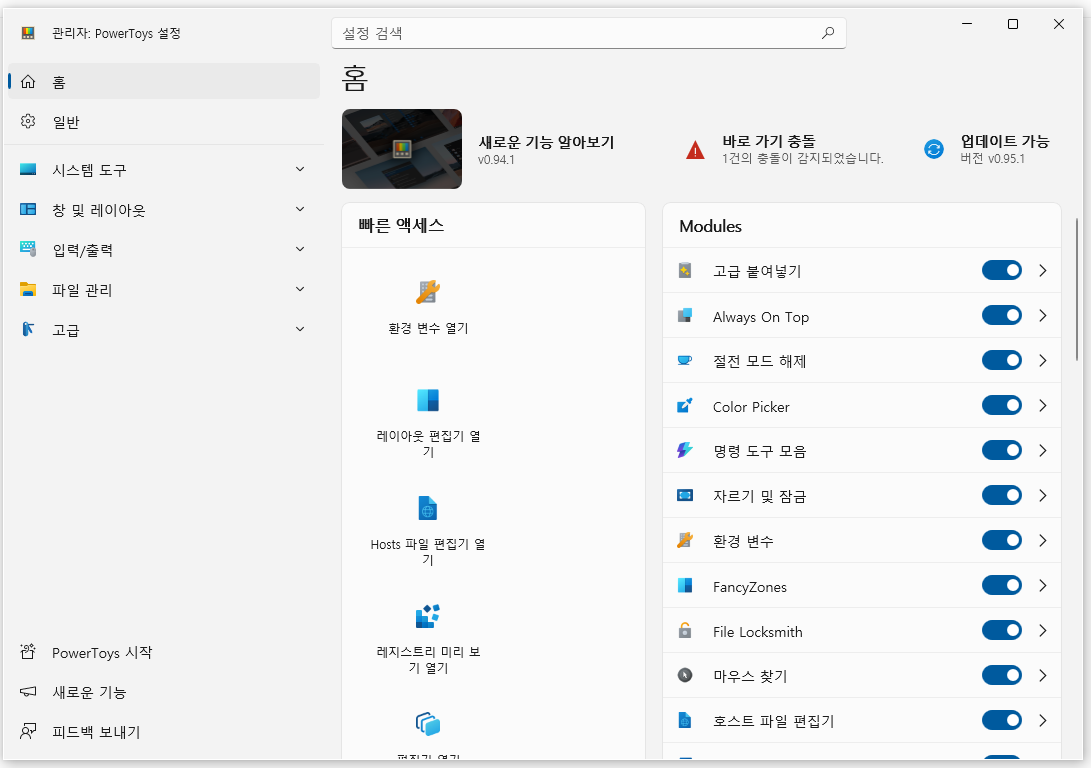
🧰 PowerToys란?
PowerToys는 마이크로소프트에서 공식 제공하는 윈도우용 오픈소스 유틸리티 세트입니다.
Windows 95 시절부터 존재했으며, 현재는 Windows 10과 11에서 무료로 사용할 수 있습니다.
👉 설치 방법:
- Microsoft Store에서 “PowerToys” 검색
- 또는 GitHub의 PowerToys Releases 페이지에서 설치 파일 다운로드
설치 후 작업 표시줄에 파란색 “PT” 아이콘이 생기며, 각 기능을 켜거나 끌 수 있습니다.
🚀 주요 기능 소개
1️⃣ FancyZones — 윈도우 창 레이아웃 관리
멀티모니터 사용자나 창을 여러 개 띄워두는 사람에게 필수 기능입니다.
드래그 한 번으로 창을 원하는 구역에 자동 배치할 수 있습니다.
- 사용 예시: 화면을 3분할로 나눠 개발툴, 브라우저, 터미널을 깔끔히 정렬
- 단축키: Shift 키를 누른 채 창을 드래그하면 자동 정렬 가능
💡 비슷한 프로그램으로 AquaSnap, Divvy 등이 있지만, PowerToys는 무료 + 윈도우 통합이라는 장점이 있습니다.
2️⃣ PowerToys Run — 빠른 실행 런처
Alt + Space를 누르면 등장하는 빠른 검색창입니다.
앱 실행, 파일 검색, 계산기, 명령어 실행 등 무엇이든 입력만 하면 됩니다.
- 예: calc → 계산기 실행
- 예: cmd → 명령 프롬프트 실행
- 예: =45*3 → 바로 계산 결과 표시
Mac의 Spotlight 같은 기능이라 작업 흐름이 훨씬 빨라집니다.
3️⃣ Color Picker — 화면의 색상 추출기
디자인 작업이나 블로그 이미지 편집할 때 유용합니다.
Win + Shift + C를 누르면 마우스 커서 아래의 **색상 코드(HEX, RGB)**를 바로 복사할 수 있습니다.
🎨 예: 웹사이트의 버튼 색상이나 배경색을 똑같이 맞출 때 편리
4️⃣ Text Extractor — 이미지 속 텍스트 복사
스크린샷에 있는 글자를 **OCR(문자 인식)**으로 추출해줍니다.
Win + Shift + T로 영역을 지정하면, 텍스트가 자동 복사됩니다.
예: 캡처 이미지 속 오류 메시지, 영수증 텍스트를 그대로 복사 가능
5️⃣ File Locksmith — 어떤 프로세스가 파일을 점유 중인지 확인
“이 파일이 사용 중이라 삭제할 수 없습니다”라는 메시지, 누구나 한 번쯤 봤죠.
이 기능을 쓰면 어떤 프로그램이 파일을 잡고 있는지 바로 확인할 수 있습니다.
- 탐색기에서 파일 우클릭 → “File Locksmith” 선택
- 점유 프로세스 확인 및 바로 종료 가능
6️⃣ Image Resizer — 이미지 일괄 리사이즈
여러 이미지를 한 번에 줄이거나 확대하고 싶을 때 간편합니다.
- 파일 탐색기에서 이미지 여러 개 선택
- 우클릭 → “Resize pictures”
미리 설정한 크기(예: 800px, 1080p 등)로 자동 변환되며, 블로그용 이미지 편집에 특히 유용합니다.
7️⃣ Keyboard Manager — 키 리매핑
잘 안 쓰는 키를 다른 기능으로 바꾸거나, 특정 단축키를 새로 지정할 수 있습니다.
예를 들어,
- Caps Lock → Ctrl
- Alt + S → Snipping Tool 실행
같은 식으로 완전한 커스터마이징 키맵을 만들 수 있습니다.
8️⃣ Mouse Utilities — 마우스 강조 도구
Ctrl 키를 두 번 누르면 마우스 위치를 하이라이트해줍니다.
프레젠테이션, 화면 녹화, 튜토리얼 영상 제작 시 시선 유도에 탁월합니다.
9️⃣ Quick Accent — 특수문자 입력 보조
영문 자판에서도 é, ñ, ü 같은 발음기호 문자를 쉽게 입력할 수 있습니다.
단축키로 활성화 후 해당 알파벳을 길게 누르면 자동으로 옵션이 뜹니다.
🔟 Hosts File Editor — hosts 파일 GUI 편집기
C:\Windows\System32\drivers\etc\hosts 파일을 쉽게 관리할 수 있게 해줍니다.
도메인 테스트나 서버 전환 시 매우 유용하며, GUI로 직관적으로 수정 가능합니다.
🖥️ 그 외 유용한 기능들
- Peek: 파일을 선택하고 Ctrl + Space로 미리보기
- Paste as Plain Text: 복사한 텍스트를 서식 없이 붙여넣기
- Crop and Lock: 앱 창의 특정 영역만 따서 띄우기
- Registry Preview: .reg 파일을 미리 보고 안전하게 병합
⚙️ 정리: PowerToys는 이런 분께 추천합니다
| 🧑💻 개발자 | 창 관리, 단축키 커스터마이징, 빠른 실행 |
| 🎨 디자이너 | Color Picker, Image Resizer, Quick Accent |
| ✍️ 블로거 | Text Extractor, Paste as Plain Text, FancyZones |
| 📊 일반 사용자 | 파일 점유 확인, 마우스 강조, hosts 편집 |
'Server > Windows' 카테고리의 다른 글
| window tail -f log.txt (0) | 2024.04.25 |
|---|---|
| bitvise - windows 터널링 (0) | 2023.03.29 |
| bitvise - windows 터널링 (0) | 2023.03.29 |
| windows 포트 포워딩 프로그램 (0) | 2023.03.29 |