728x90
반응형

DBever에서 세미콜론으로 쿼리 구분 실행


DBever에서 SQL이 엔터로 띄어져 있으면 쿼리 실행시 에러가난다.

세미콜론(;)으로 쿼리 구분자로 인식 후 쿼리 실행시 에러 없이 구분해서 잘 실행된다.

SQL 에러 구문
-------------------------------------------------------
SELECT *
FROM TEST
WHERE 
                <--여기가 엔터로 띄어져 있을때
id = '123'
-------------------------------------------------------

SQL 세미콜론(;)으로 SQL 구분 되어 실행
-------------------------------------------------------
SELECT *
FROM TEST
WHERE 
				<--엔터로 띄어져 있어도 ;으로 마지막 SQL 인식
id = '123';
-------------------------------------------------------


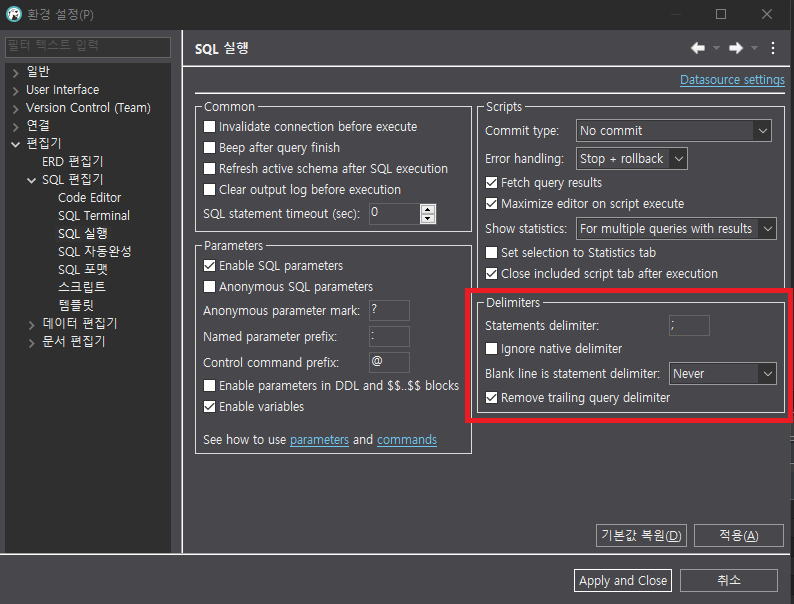
DBever 설정

DBever
윈도우(W) > 환경설정(P) > 편집기 > SQL 편집기 > SQL 실행

Delimiters
Statements delimiter : ;  <-- 세미콜론으로 입력
Blank line is statement delimiter : Never


728x90
반응형
728x90
반응형

VSCODE를 켜면 윈도우 탐색기, 이클립스, DBever 등등 윈도우 프로그램의 그래픽 깨짐 현상이 있어서 재대로 사용을 하지 못할 정도 였다.


해당 PC는 워크스테이션이고 윈도우11 그래픽카드는 NVIDIA Quadro K5000 그래픽카드를 사용중이다.

이클립스만 보면 이렇게 깨지고 있다.


NVIDIA 제어판 > 3D 설정 > 3D 설정 관리 > 이미지 선명화 (기본 옵션)

이렇게 설정 후 재부팅하니 그래픽 깨지는 현상이 없어졌다.

반대로 이미지 선명화가 켜기 상태이면 끄기를 선택하고 재부팅해보자.


이미지선명화 (끄기) 일경우 > 이미지선명화 (켜기) > 윈도우 재부팅

이미지선명화 (켜기) 일경우 > 이미지선명화 (끄기) > 윈도우 재부팅


728x90
반응형

'TOOL > VSCODE' 카테고리의 다른 글

vscode로 spring 또는 Apache Struts 개발하기  (0) 2025.09.17
728x90
반응형

현재 유지보수중인 사이트중에 오래전에 이클립스로 개발되어 있는 spring 프로젝트가 하나 있다.


Eclipse Luna(4.4.2), Java-jdk 1.6, Tomcat 7.0, Apache Struts 1.1 개발되어 있다.


이클립스의 버벅임 때문에 소스를 수정하기 힘이 들때가 많았다.


Spring boot 프로젝트이면 vscode로 실행 및 debug를 할 수 있으나

vscode의 경우 일반 Spring 또는 Apache Struts 경우 실행할때마다 Build 후 War로 구동시키는 방법 밖에 없는것 같다.


그래서 고민 후 이클립스로 프로젝트 구동 후 소스코드 및 로그만 vscode에서 확인하는 걸로 해보니 할결 편해졌다.


오랜된 소스라 Jsp에 거의 비지니스 로직이 있고 Debug는 거의할 필요없는 수정 요청 정도여서 편집기로만

vscode로 사용하면 되기에 해당 설정이 나에게는 적당한 방법이 었다.


구성

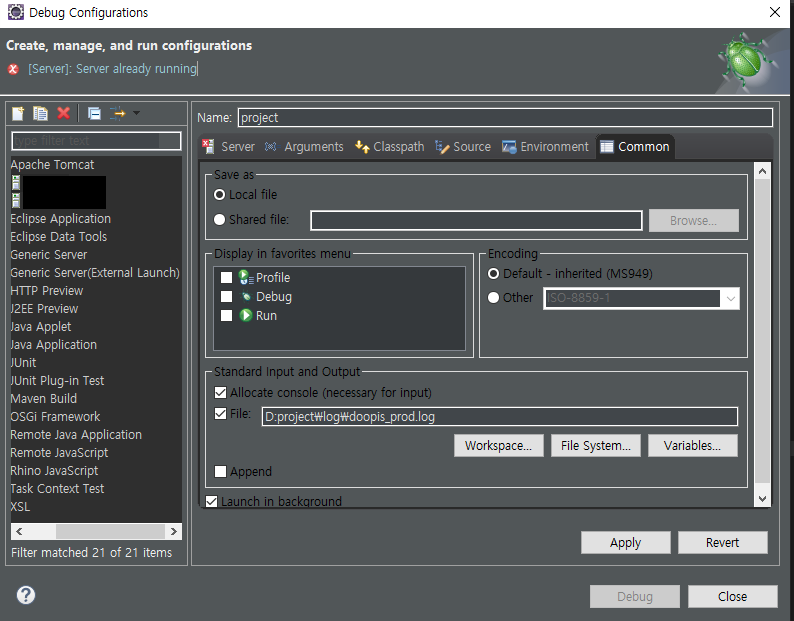
Eclipse에서 tomcat 프로젝트를 구동

Eclipse 메뉴 > Run > Debug Configurations > 해당 Tomcat 설정 > Common > Standard Input and Ouput > File

로그 파일 생성


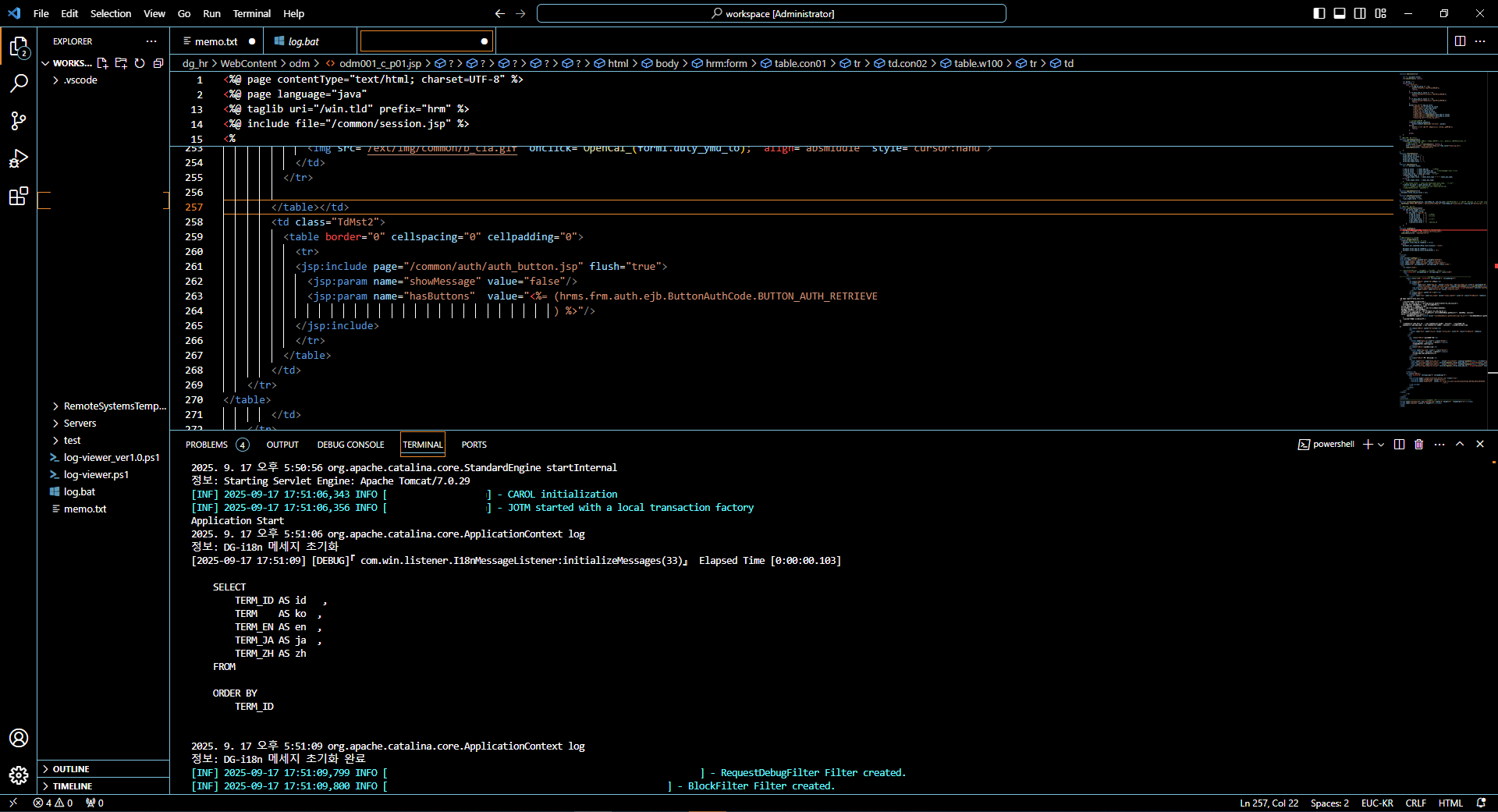
vscode

편집 및 로그확인을 vscode에서 수행할 수 있다.


vscode에서 편집은 그냥 프로젝트를 열면 되고 로그는 터미널에서 이클립스 설정한 로그파일을 파워쉘

Get-Content $Path -Wait -Tail 20으로 실시간으로 확인하면 됩니다.


vscode에서 터미널에 파월쉘 스크립트로 확인

아래 스크립트는 개발 및 운영 로그를 한번에 확인할 수 있게 파워쉘을 작성하였다.


이클립스 및 vscode를 2개를 실행시켜서 하기에 이게 무슨 괴조합이냐라고 할 수 있지만 Eclipse의 멈춤 빡침보다 훨신 쾌적하다.


#파워쉘 스크립트 실행 log.bat
@echo off
powershell -NoLogo -ExecutionPolicy Bypass -File "%~dp0log-viewer.ps1"
#log-viewer.ps1

$devLog  = "D:\project\dev.log"
$prodLog = "D:\project\prod.log"

# --- DEV 로그 모니터링 Job ---
Start-Job -ScriptBlock {
    $Path = "D:\project\dev.log"
    #$Prefix = "[DEV]"
    $Prefix = ""
    $inSqlBlock = $false
    $inErrorBlock = $false

    Get-Content $Path -Wait -Tail 20 | ForEach-Object {
        $line = $_

        # SQL 블록 시작
        if ($line -match "^-{5,}" -or $line -match "^\s*SQL\s*$" -or $line -match "^\s*select\s" -or $line -match "^\s*insert\s" -or $line -match "^\s*update\s" -or $line -match "^\s*delete\s") {
            $inSqlBlock = $true
            Write-Host "$Prefix $line" -ForegroundColor Green; return
        }

        # SQL 블록 종료
        if ($inSqlBlock -and ($line -match "^-{5,}" -or $line -eq "")) { $inSqlBlock = $false; Write-Host "$Prefix $line" -ForegroundColor Green; return }

        # SQL 블록 내부
        if ($inSqlBlock) { Write-Host "$Prefix $line" -ForegroundColor Green; return }

        # Exception / Error 블록 시작
        if ($line -match "Exception" -or $line -match "Error") { $inErrorBlock = $true; Write-Host "$Prefix [ERR] $line" -ForegroundColor Red; return }

        # Error stack trace
        if ($inErrorBlock -and $line -match "^\s+at ") { Write-Host "$Prefix [ERR] $line" -ForegroundColor Red; return }

        # Error 블록 종료
        if ($inErrorBlock -and $line -eq "") { $inErrorBlock = $false; Write-Host "$Prefix     $line" -ForegroundColor White; return }

        # 일반 로그 레벨별 색상
        switch -Regex ($line) {
            " INFO "  { Write-Host "$Prefix [INF] $line" -ForegroundColor Cyan; break }
            " WARN "  { Write-Host "$Prefix [WRN] $line" -ForegroundColor Yellow; break }
            " ERROR " { Write-Host "$Prefix [ERR] $line" -ForegroundColor Red; break }
            " DEBUG " { Write-Host "$Prefix [DBG] $line" -ForegroundColor DarkGray; break }
            default   { Write-Host "$Prefix $line" -ForegroundColor White }
        }
    }
}

# --- PROD 로그 모니터링 Job ---
Start-Job -ScriptBlock {
    $Path = "D:\project\prod.log"
    #$Prefix = "[PROD]"
    $Prefix = ""
    $inSqlBlock = $false
    $inErrorBlock = $false

    Get-Content $Path -Wait -Tail 20 | ForEach-Object {
        $line = $_

        if ($line -match "^-{5,}" -or $line -match "^\s*SQL\s*$" -or $line -match "^\s*select\s" -or $line -match "^\s*insert\s" -or $line -match "^\s*update\s" -or $line -match "^\s*delete\s") {
            $inSqlBlock = $true
            Write-Host "$Prefix $line" -ForegroundColor Green; return
        }
        if ($inSqlBlock -and ($line -match "^-{5,}" -or $line -eq "")) { $inSqlBlock = $false; Write-Host "$Prefix $line" -ForegroundColor Green; return }
        if ($inSqlBlock) { Write-Host "$Prefix $line" -ForegroundColor Green; return }

        if ($line -match "Exception" -or $line -match "Error") { $inErrorBlock = $true; Write-Host "$Prefix [ERR] $line" -ForegroundColor Red; return }
        if ($inErrorBlock -and $line -match "^\s+at ") { Write-Host "$Prefix [ERR] $line" -ForegroundColor Red; return }
        if ($inErrorBlock -and $line -eq "") { $inErrorBlock = $false; Write-Host "$Prefix     $line" -ForegroundColor White; return }

        switch -Regex ($line) {
            " INFO "  { Write-Host "$Prefix [INF] $line" -ForegroundColor Cyan; break }
            " WARN "  { Write-Host "$Prefix [WRN] $line" -ForegroundColor Yellow; break }
            " ERROR " { Write-Host "$Prefix [ERR] $line" -ForegroundColor Red; break }
            " DEBUG " { Write-Host "$Prefix [DBG] $line" -ForegroundColor DarkGray; break }
            default   { Write-Host "$Prefix $line" -ForegroundColor White }
        }
    }
}

# --- 두 Job 출력 확인 (실시간 스트리밍)
Get-Job | Receive-Job -Wait -AutoRemoveJob
728x90
반응형

'TOOL > VSCODE' 카테고리의 다른 글

VSCODE 윈도우 화면 깨짐  (0) 2025.09.23
728x90
반응형

LazyVim 생산성 가이드 - 빠른 파일 작업

claude.ai의 도움을 받음.

🚀 빠른 파일 탐색 및 이동

Telescope를 이용한 파일 찾기

<leader>ff  # 파일 찾기 (Find Files)
<leader>fr  # 최근 파일 (Recent Files)  
<leader>fg  # Live grep (파일 내용 검색)
<leader>fb  # 버퍼 목록 (열린 파일들)
<leader>fh  # 도움말 검색
<leader>fc  # 설정 파일 찾기

사용 팁:

  • 파일명 일부만 타이핑해도 fuzzy 검색
  • Ctrl+j/k로 목록 이동, Enter로 선택
  • Ctrl+c 또는 Esc로 취소

Neo-tree 파일 탐색기

<leader>e   # Neo-tree 토글
<leader>E   # Neo-tree 현재 버퍼 위치로 이동

Neo-tree 단축키:

  • o 또는 Enter: 파일/폴더 열기
  • a: 파일/폴더 생성
  • d: 삭제
  • r: 이름 바꾸기
  • x: 잘라내기, c: 복사, p: 붙여넣기
  • H: 숨김 파일 토글

📝 빠른 파일 생성 및 편집

새 파일 생성

# Neo-tree에서
a → 파일명 입력 → Enter

# 명령어로
:e 새파일명.확장자

# Telescope에서 검색 중
<leader>ff → 존재하지 않는 파일명 입력 → Ctrl+Enter

빠른 버퍼 관리

<S-h>       # 이전 버퍼로 이동
<S-l>       # 다음 버퍼로 이동
<leader>bd  # 현재 버퍼 삭제
<leader>bD  # 다른 모든 버퍼 삭제
<leader>bo  # 다른 버퍼들 닫기

⚡ 빠른 편집 기능

멀티 커서 편집

<C-n>       # 현재 단어와 같은 다음 단어 선택
<C-p>       # 이전 선택 취소
<C-x>       # 현재 선택 건너뛰기
Alt+j       # 아래 줄에 커서 추가
Alt+k       # 위 줄에 커서 추가

코드 접기/펼치기

zc          # 현재 fold 닫기
zo          # 현재 fold 열기
za          # 현재 fold 토글
zM          # 모든 fold 닫기
zR          # 모든 fold 열기

빠른 검색 및 교체

/           # 검색
n           # 다음 검색 결과
N           # 이전 검색 결과
<leader>sr  # 검색 및 교체 (Search & Replace)

Visual 모드 편집

v           # 문자 단위 선택
V           # 줄 단위 선택
<C-v>       # 블록 단위 선택
gv          # 이전 선택 영역 다시 선택

🏃‍♂️ 빠른 이동

줄 이동

gg          # 파일 맨 위로
G           # 파일 맨 아래로
{숫자}G     # 특정 줄로 이동
<C-u>       # 반 페이지 위로
<C-d>       # 반 페이지 아래로

단어/문장 이동

w           # 다음 단어 시작
b           # 이전 단어 시작
e           # 현재/다음 단어 끝
0           # 줄 시작
$           # 줄 끝
^           # 줄의 첫 번째 문자
f{문자}     # 줄에서 문자 찾아 이동
t{문자}     # 문자 앞까지 이동

함수/클래스 이동

gd          # 정의로 이동 (Go to Definition)
gr          # 참조 찾기 (Go to References)
gi          # 구현으로 이동 (Go to Implementation)
<C-o>       # 이전 위치로 돌아가기
<C-i>       # 다음 위치로 이동

🔧 프로젝트 작업 최적화

작업 공간 관리

<leader>qq  # 세션 저장하고 종료
<leader>qs  # 세션 저장
<leader>ql  # 마지막 세션 로드

Git 통합

<leader>gg  # Lazygit 열기
<leader>gf  # Git 파일 상태
<leader>gb  # Git blame
<leader>gh  # Git hunk 미리보기

터미널 통합

<C-/>       # 플로팅 터미널 토글
<C-_>       # 터미널 토글 (일부 환경)
<leader>ft  # 터미널 탭 열기

💡 고급 편집 팁

빠른 코드 서식

<leader>cf  # 코드 포맷팅 (Code Format)
<leader>ca  # 코드 액션 (Code Actions)
<leader>rn  # 심볼 이름 바꾸기 (Rename)

자동완성 활용

Tab         # 다음 완성 항목
<S-Tab>     # 이전 완성 항목
<C-Space>   # 완성 메뉴 강제 열기
<C-e>       # 완성 취소

스니펫 활용

Tab         # 스니펫 확장
<C-j>       # 다음 스니펫 위치
<C-k>       # 이전 스니펫 위치

⚙️ 워크플로우 최적화

1. 프로젝트 시작 루틴

cd your-project
nvim .      # 프로젝트 루트에서 시작

2. 빠른 파일 작업 패턴

  1. <leader>e - Neo-tree로 구조 파악
  2. <leader>ff - 필요한 파일 빠르게 찾기
  3. <leader>fg - 코드 검색으로 관련 부분 찾기

3. 편집 중 효율성

  • 자주 쓰는 파일들은 버퍼로 유지
  • <S-h>/<S-l>로 버퍼 간 빠른 전환
  • 멀티 커서로 반복 작업 최소화

4. 키보드 중심 워크플로우

  • 마우스 사용 최소화
  • Telescope로 모든 검색 작업
  • LSP 기능으로 코드 네비게이션

🎯 자주 사용하는 조합

파일 찾기 → 편집 → 저장

<leader>ff → 파일 선택 → 편집 → :w

텍스트 검색 → 교체

<leader>fg → 검색어 입력 → <leader>sr

새 파일 생성 → 편집

<leader>e → a → 파일명 → Enter → 편집

이러한 기능들을 익히면 LazyVim에서 매우 빠르게 작업할 수 있습니다!
728x90
반응형
728x90
반응형

깃허브 codespace에 내부 브라우저에서 React를 수정을 확인할 수 있다.

해당기능을 codeserver에서 찾아보니 Simple Browser로 확인가능하다.


깃허브 codespace React


codeserver React


codeserver Simple Browser 
Ctrl + Shift + p

simple Browser


#참고사항
http://localhost:3000 으로는 되지않는다.
실제 외부 url을 입력해야한다.

나는 docker로 구성해서 proxy로 도메인을 연결해서 사용하였다.
깃허브의 codespace에도 localhost가아닌 실제 url로 구동되고 있는것을 확인할 수 있다.

#구성
[사용자 브라우저 url 접근]
   ⇅ HTTPS (443)
[Caddy 서버 proxy]
   ⇅ (localhost:3000 으로 프록시)
[SSH 터널링으로 연결된 3000포트]
   ⇅
[docker-compose codeserver에 React 3000]
728x90
반응형
728x90
반응형

이클립스로 소스 수정 후 SVN commit를 하려는데 아래 에러 발생.


commit -m "" -N 커밋하려는 파일들 ...
    URL access forbidden for unknown reason
svn: Commit failed (details follow):
svn: Access to '/svn/프로젝트경로/!svn/me' forbidden


해당 에러는 나의 svn계정에 해당 프로젝트 권한이 없어서 발생한 문제였다.


SVN 담당자에게 해당 프로젝트 SVN 권한 요청 후 정상 commit를 할 수 있었다.


728x90
반응형

'TOOL > Eclipse' 카테고리의 다른 글

이클립스 화면설계 플러그인  (0) 2023.08.23
이클립스 화면설계 플러그인  (0) 2023.08.16
728x90
반응형

spring boot suite 4.20.1.RELEASE 버전에서

navigator (Deprecated)가 제공되지 않는다


그래서 구글링 결과 Project Explorer로 보면 기존 navigator과 같은 모습을 볼 수 있다.

Window > Show View > Project Explorer

View Menu > Filter and Customization...


Content > Resources (해당 리소스만 체크)

navigator와 같은 모습인것을 확인할 수있다.

Resources외에 다른것을 체크하면 폴더생성 및 파일 생성시에 트리 구조가 이상하게 나오거나 

리프레쉬가 빠르게 적요안되므로 Resources만 체크 하도록 하자.


728x90
반응형
728x90
반응형

wireframesketcher.com


https://wireframesketcher.com/


Wireframing Tool for Professionals - WireframeSketcher

Mockup anything Mockup your website, desktop and mobile applications. Get Android, iPhone, iPad and Windows Phone stencils from Mockups Gallery. Create your own templates, widgets and icons. Everything is vector and looks great at any resolution. Get resul

wireframesketcher.com


728x90
반응형

'TOOL > Eclipse' 카테고리의 다른 글

SVN URL access forbidden for unknown reason  (0) 2024.01.25
이클립스 화면설계 플러그인  (0) 2023.08.16

+ Recent posts